シミュレーション
開始・終了の手順
Tobas GCS を起動してtobas_f450.TBSを読み込み,ツールボタンからSimulationを開きます.
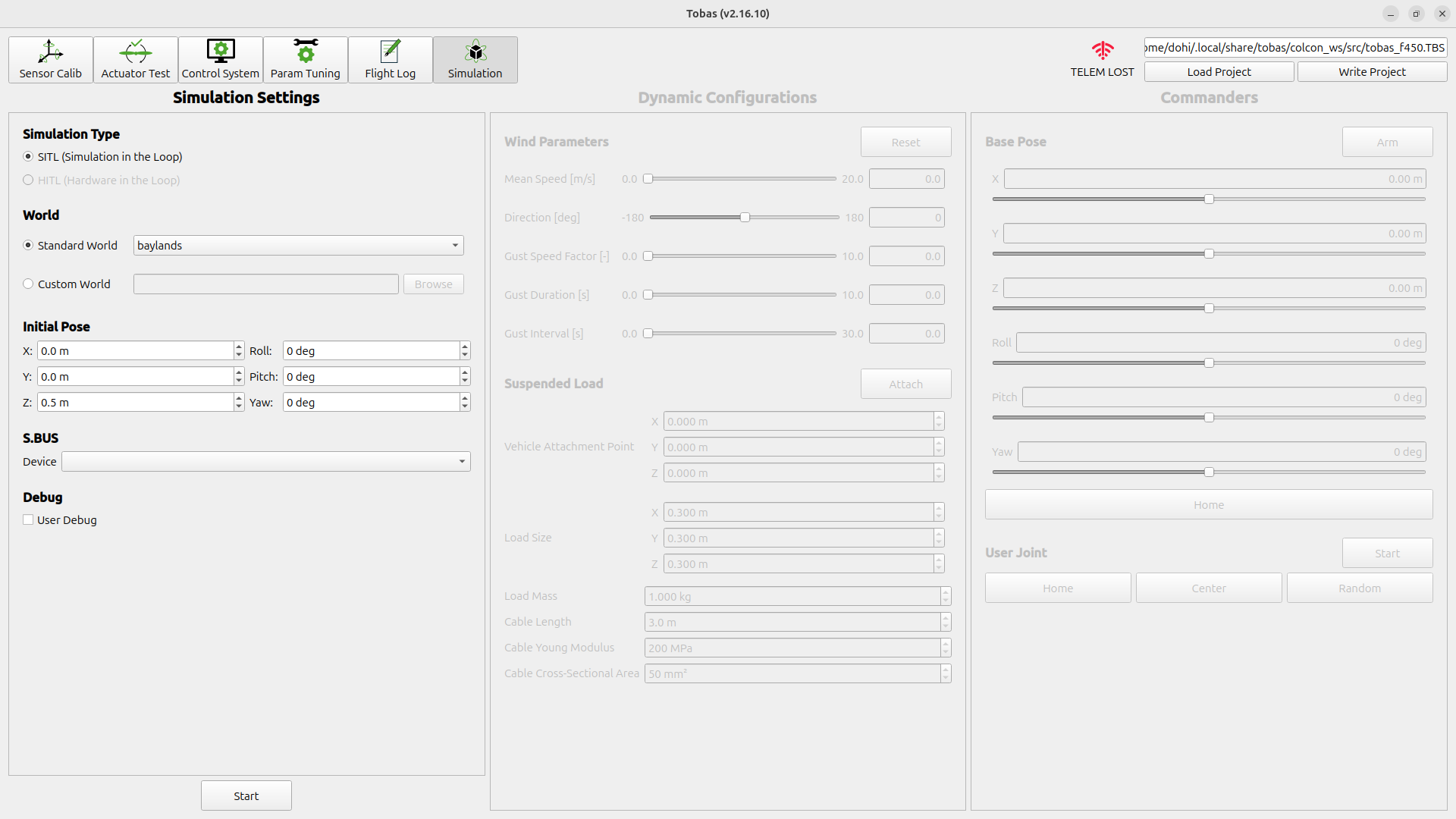
Startをクリックすると,プロジェクトをビルドした後にシミュレーションが起動します.
初回は環境データのダウンロードのために時間がかかります.
環境の複雑さやネットワーク環境にも依りますが,長くとも10分以内には起動することが多いです.
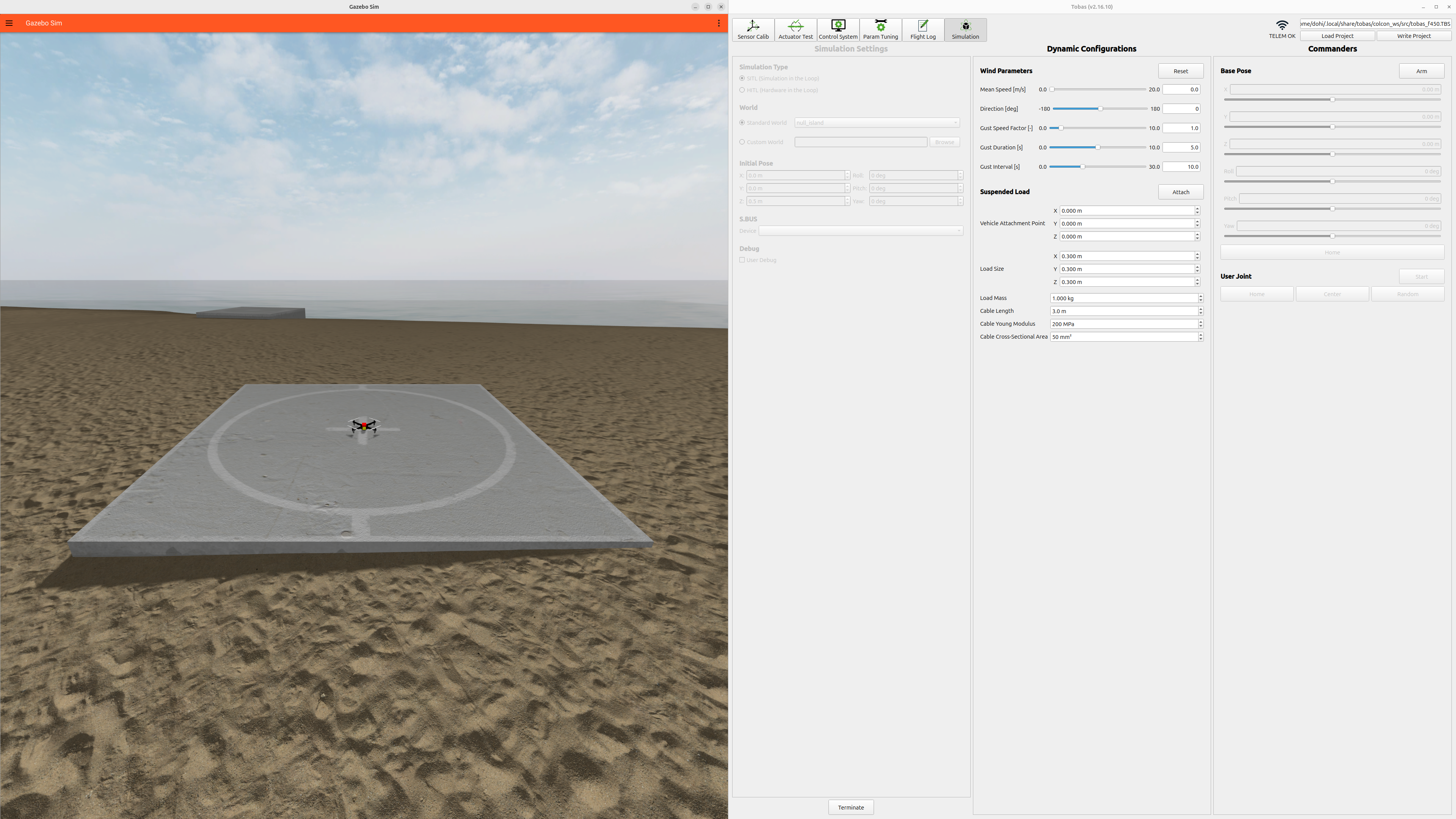
Dynamic Configurationsから風速などの環境設定,Commandersから機体への指令を行うことができます.
Flight Testで紹介したミッション計画やパラメータチューニングなども実機と同様に行うことができます.
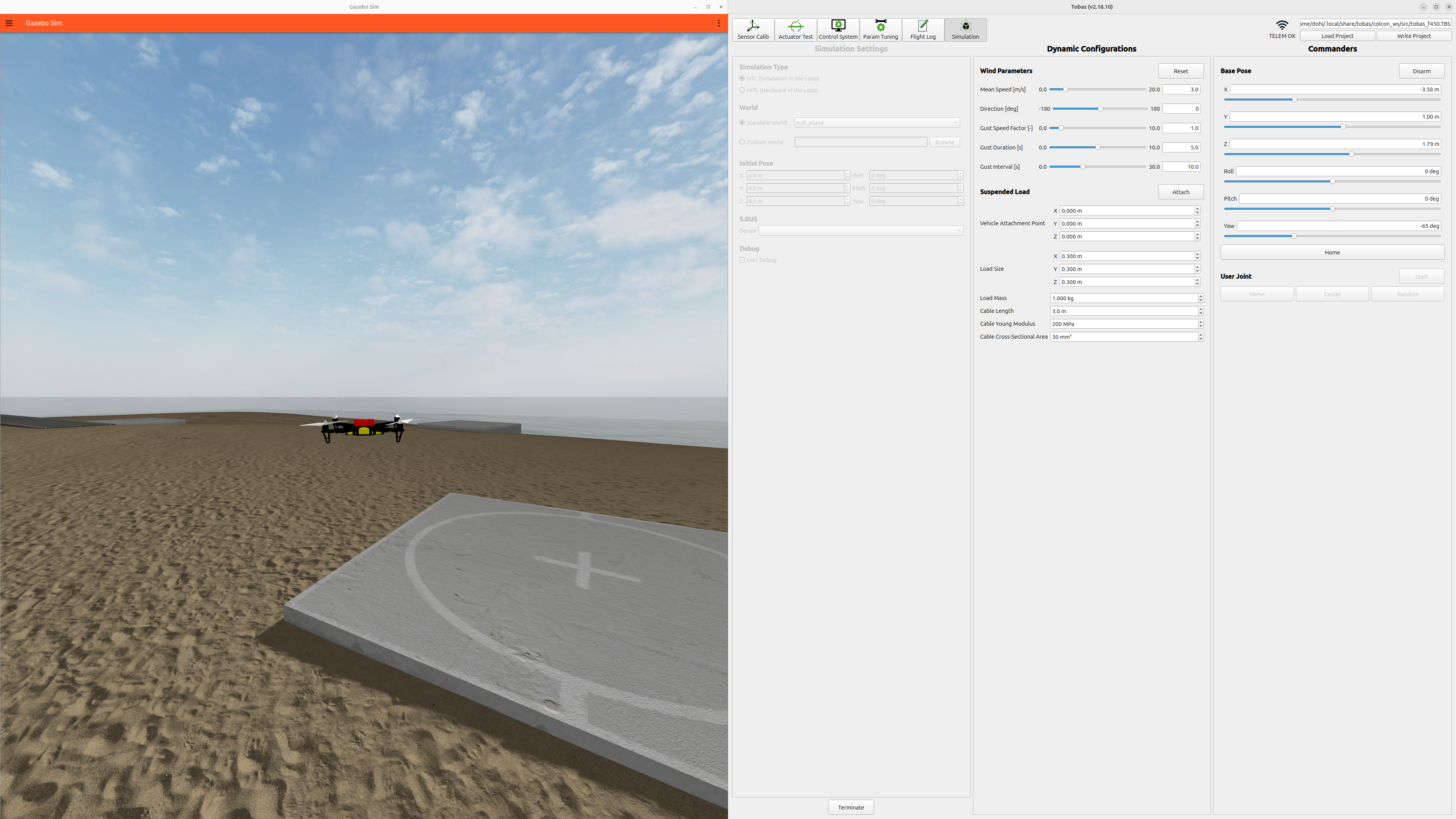
Terminateをクリックするとシミュレーションが終了します.
プロポでの操作
シミュレーション中の機体をプロポから操作することができます. PC 内に保存された RC キャリブレーションの結果を使用するため, ご使用の PC でキャリブレーションを済ませてから以下の手順に進んでください.
USB シリアル変換モジュールの用意
FTDI FT234X のような USB シリアル変換モジュールを用意し,High-Low を反転するよう設定してください.
dialoutグループへの追加
USB シリアルデバイスにアクセスするため,次のコマンドで現在のユーザをdialoutグループに追加してください.
$ sudo usermod -aG dialout "${USER}"
設定を反映するため,コマンドの実行後に PC を再起動してください. この操作が必要なのは初回のみで,2 回目以降は実行する必要はありません.
シミュレーションを実行するたびに行う操作
- USB シリアル変換モジュールを PC と RC 受信機に接続します.
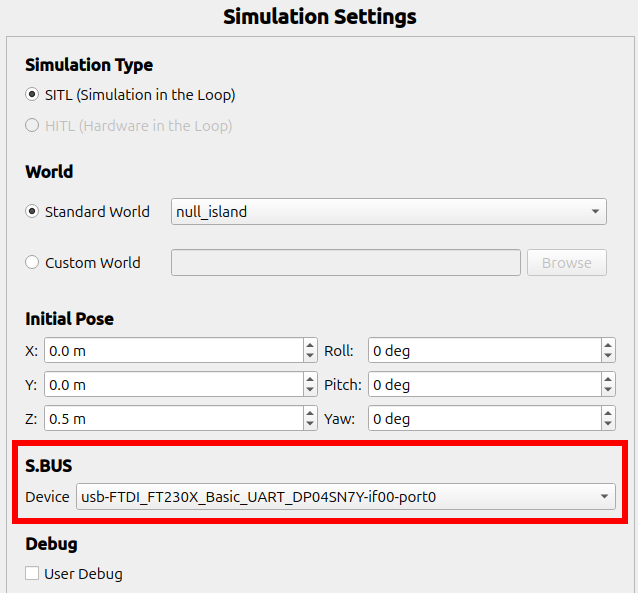
Simulation SettingsのS.BUS/Deviceの欄から使用しているデバイスを選択します.- シミュレーションを起動し,プロポの信号が
Control Systemに表示されれば成功です.実機と同様に操作できます.
ROS を介した操作
フライトコントローラを構成する各コンポーネント間の通信は全て ROS で行われているため, ユーザは自分のプログラムから機体を操作することができます. 詳しくはUser Code (Python)やUser Code (C++)をご覧ください.